前にStoryboardを使ってRubyMotionで開発する方法とか[RubyMotion] InterfaceBuilderと合わせて使って楽をしよういう記事を書いたのですが,IdentifierとかTagを使ったりでちょっと面倒くさかったり,コントロールが増えてくるとTag番号がどのコントロールかわからなくなったりで煩雑でした.
そこで,Nitronというライブラリを使って普通のXcode+ObjCで言うIBOutletとかIBAction的なことを簡単にやりましょうという記事です.
公式のgithub内のWikiにチュートリアルがありますが,ModelやNitronのViewControllerとかの説明やCoreData周りなどにも言及していてOutlet的なところだけやりたい人にはちょっと大掛かりです.
そのため,今回は本当にOutletやAction周りだけを使いたい人向けのシンプルコースです.
Nitroのインストール
$ gem install nitron
なにはともあれgemインストール.
プロジェクトの作成
$ motion create simplenitro
app_delegate.rb の削除
Nitronはapp_delegateに書いてあるようなのがライブラリ内部で勝手にやってくれます. app_delegate.rbがあると,そちらが優先されてしまい,何も画面に出なくてハマるのでサクッと削除しておきます.
$ rm app/app_delegate.rb
Rakefile
$ cat Rakefile
# -*- coding: utf-8 -*-
$:.unshift("/Library/RubyMotion/lib")
require 'motion/project'
require 'rubygems'
require 'nitron'

Motion::Project::App.setup do |app|
  # Use `rake config' to see complete project settings.
  app.name = 'simplenitro'
end
require 'rubygems'とrequire 'nitron'を追加するだけですね.
公式だと,Bundlerを使う方法が紹介されてます.
storyboardの追加
公式では,普通にXcodeのプロジェクトを作ってますが,要らないファイルが死ぬほど付いてくるので,単にXcodeを立ちあげてstoryboardファイルだけ追加しましょう.
File>New>FileでiOS>User Interface>Storyboardを選べばよいです.
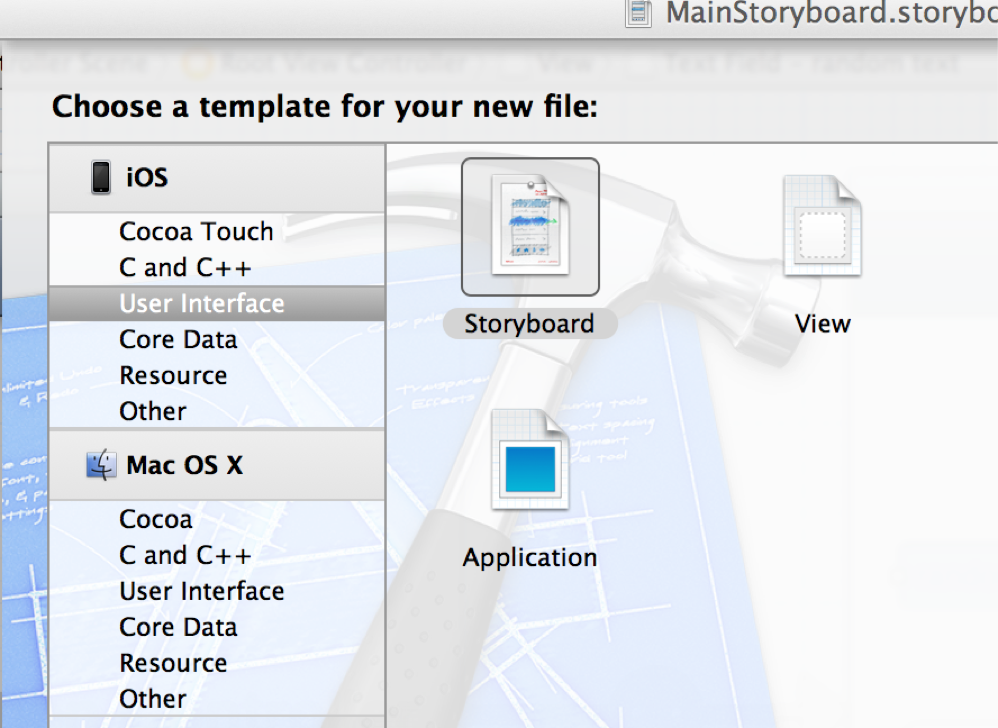
名前はMainStoryboard.storyboardにして,./resourcesに作成します.
UINavigationControllerとUIViewControllerの追加
こうやって作ったStoryboardには何も置かれていないので,UINavigationControllerを置きます.
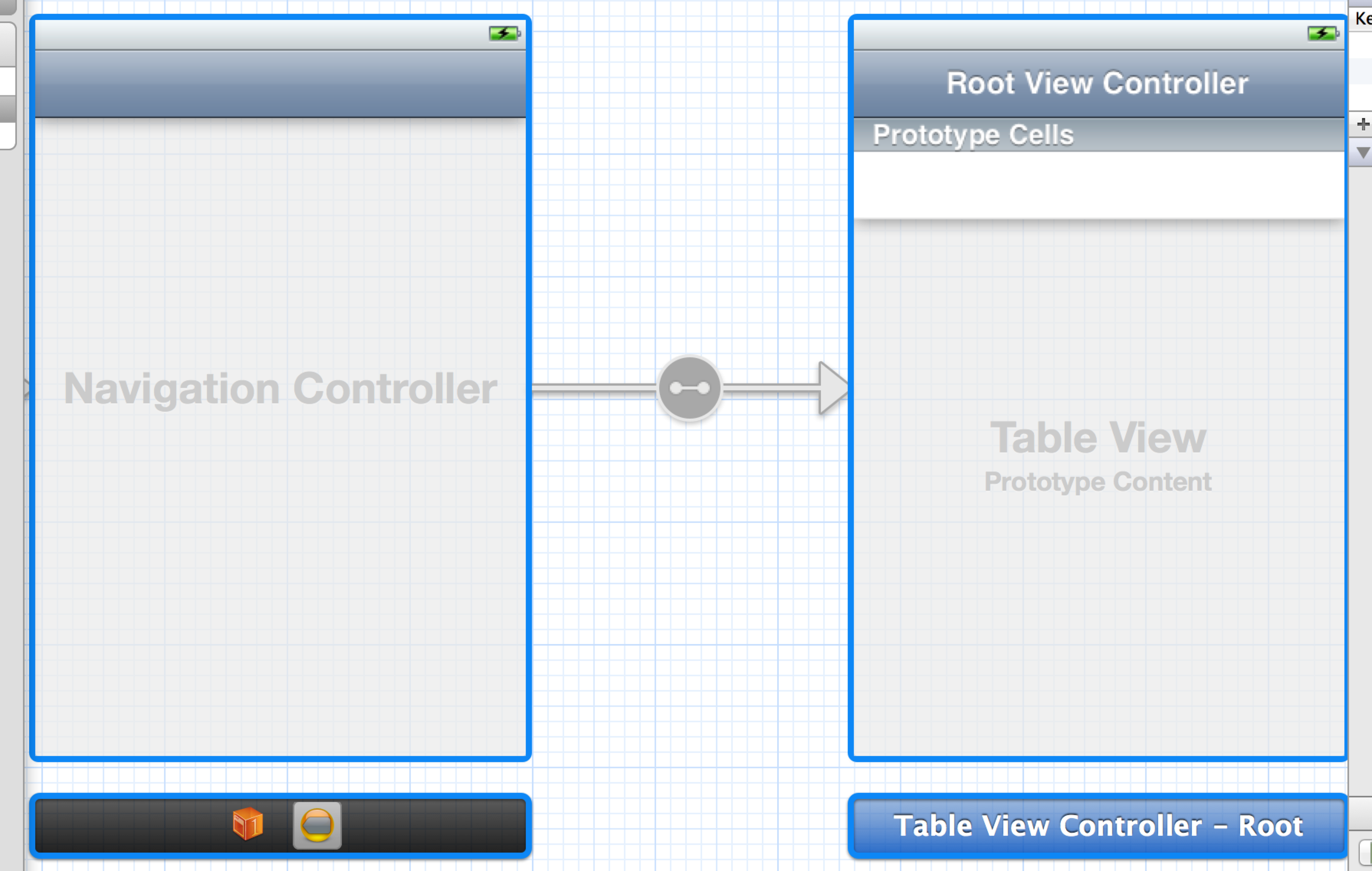
不要なUITableViewControllerがくっついて来るのでdeleteボタンで消します.
UIViewControllerをD&Dして置きます.
UINavigationControllerを選択してUtility View(右側のペイン)の一番右のタブを選んでRelationShipの所から引っ張って,追加したUIViewControllerに繋ぎます.
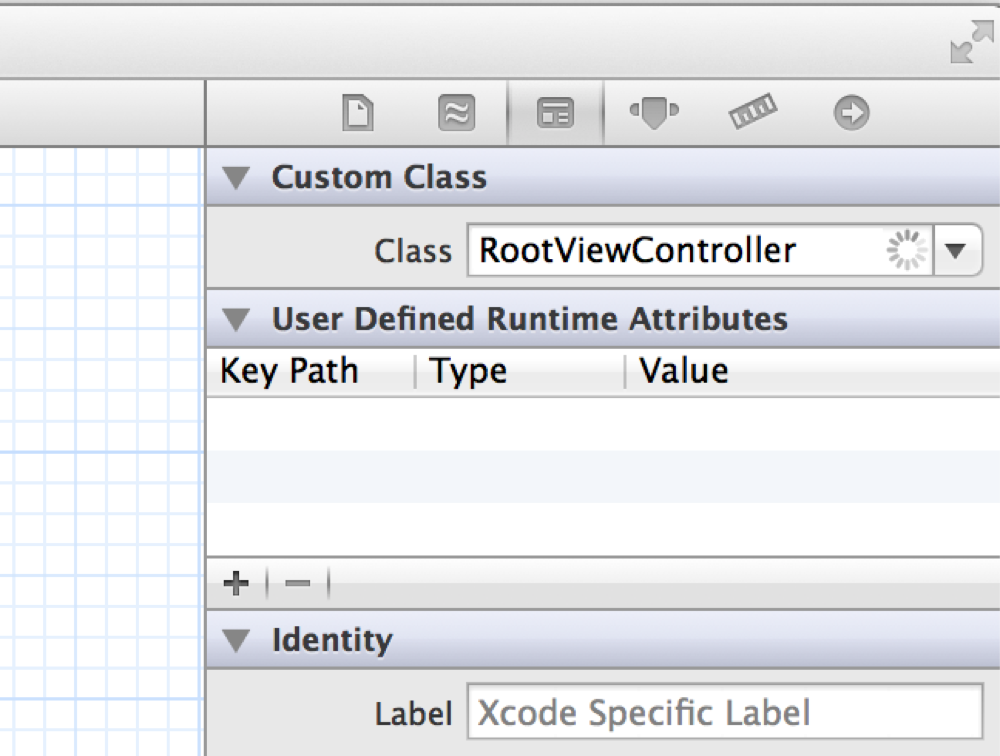
UIViewControllerを選択して,Utility Viewの左から3番目のタブを選んで,ClassをRootViewControllerとかにしておきます.
UITextFieldとUIButtonの追加
そのままでは何もないので,入力欄とボタンを追加します.
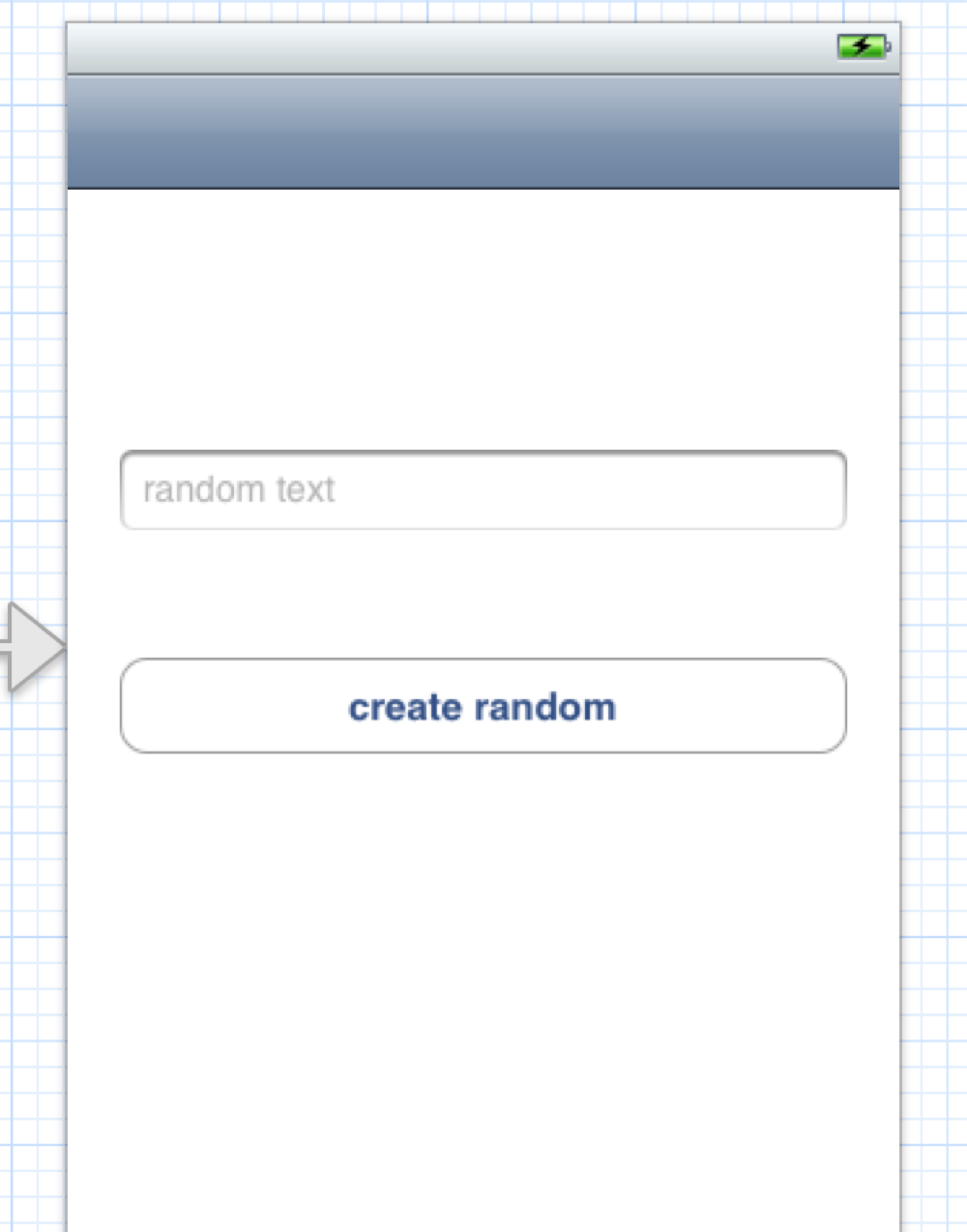
UITextFieldを選択して,Utility Viewの左から3番目のタブを選んで,
User Defined Runtime Attributesのところの + を選択して
- KeyPath: outlet
- Type: String
- Value: randomText
とします.
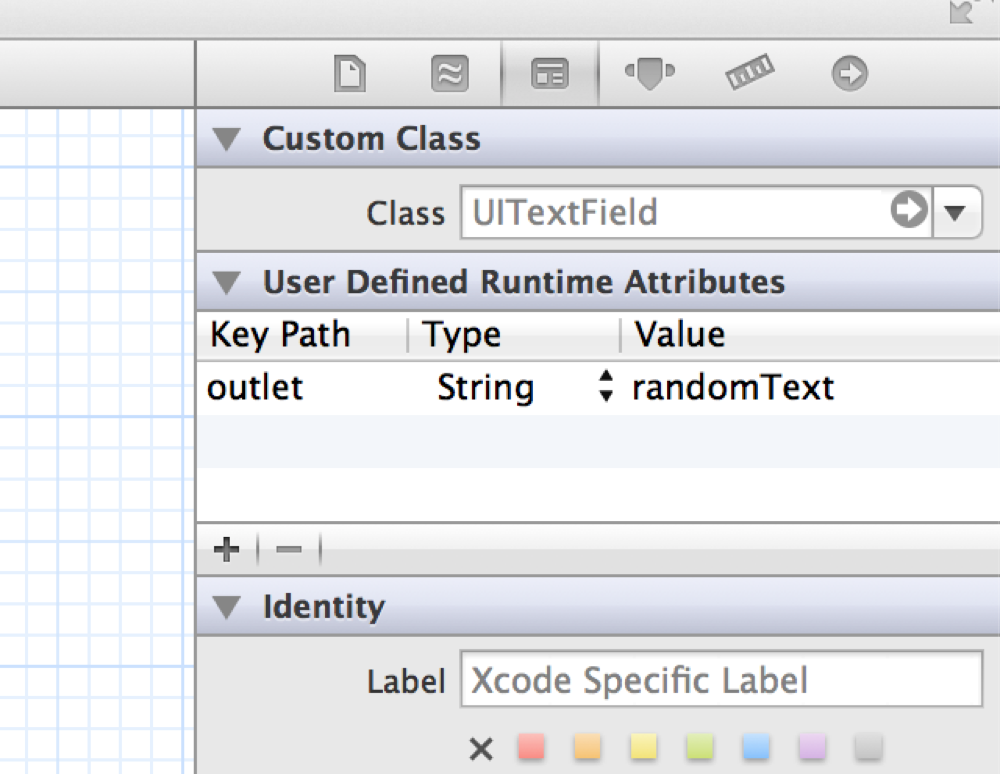
同様にUIButtonの方も
- KeyPath: outlet
- Type: String
- Value: random
としておきます.
この時点でstoryboardの操作は終わりなので保存して閉じます.
RootViewControllerの追加
root_view_controller.rbを追加して,RootViewControllerクラスを作成します.
class RootViewController < Nitron::ViewController
    on :random do
        randomText.text = @seed.sample
    end
end

class RootViewController
    def viewDidLoad
        super
        @seed = ["hoge", "fuga", "moge", "foo", "bar"]
    end
end
先ほどoutletで指定したrandomがon :random ブロックという形でイベントを受けれます.
また,先ほどoutletでしていたrandomTextという名前でUITextFieldへのアクセスが可能になりますので,textにランダムで選んだ文字列を入れてみます.
実行
$ rake
これで,シミュレータが立ち上がり,Buttonを押した時にランダムで文字が変わります.
まとめ
Nitronを使うことで,storyboardとRubyMotionとの連携が更に高まり開発効率が上がります. 特に軽いプロトタイプやモックなどはStoryboardでサッと作れるので,それに簡単にRubyMotionで動作を付けれれば素早い開発が可能なのではないでしょうか!